Où sont stockés les fichiers PDF sur iPhone ?
Après avoir mis vos PDF sur votre appareil, vous voudrez probablement les retrouver plus tard. Par où commencer ? Eh bien, cela dépend du type d'appareil.
Après avoir téléchargé un PDF sur votre iPhone, le retrouver plus tard n'est pas toujours évident, surtout si vous n'avez pas fait attention à l'endroit où il a été enregistré la première fois. L'emplacement de vos PDFs dépend de la manière dont ils ont été ajoutés à votre téléphone initialement. La plupart du temps, vous les trouverez dans l'un des trois endroits suivants : l'application Application , le Téléchargements Téléchargements Livres Fichiers.
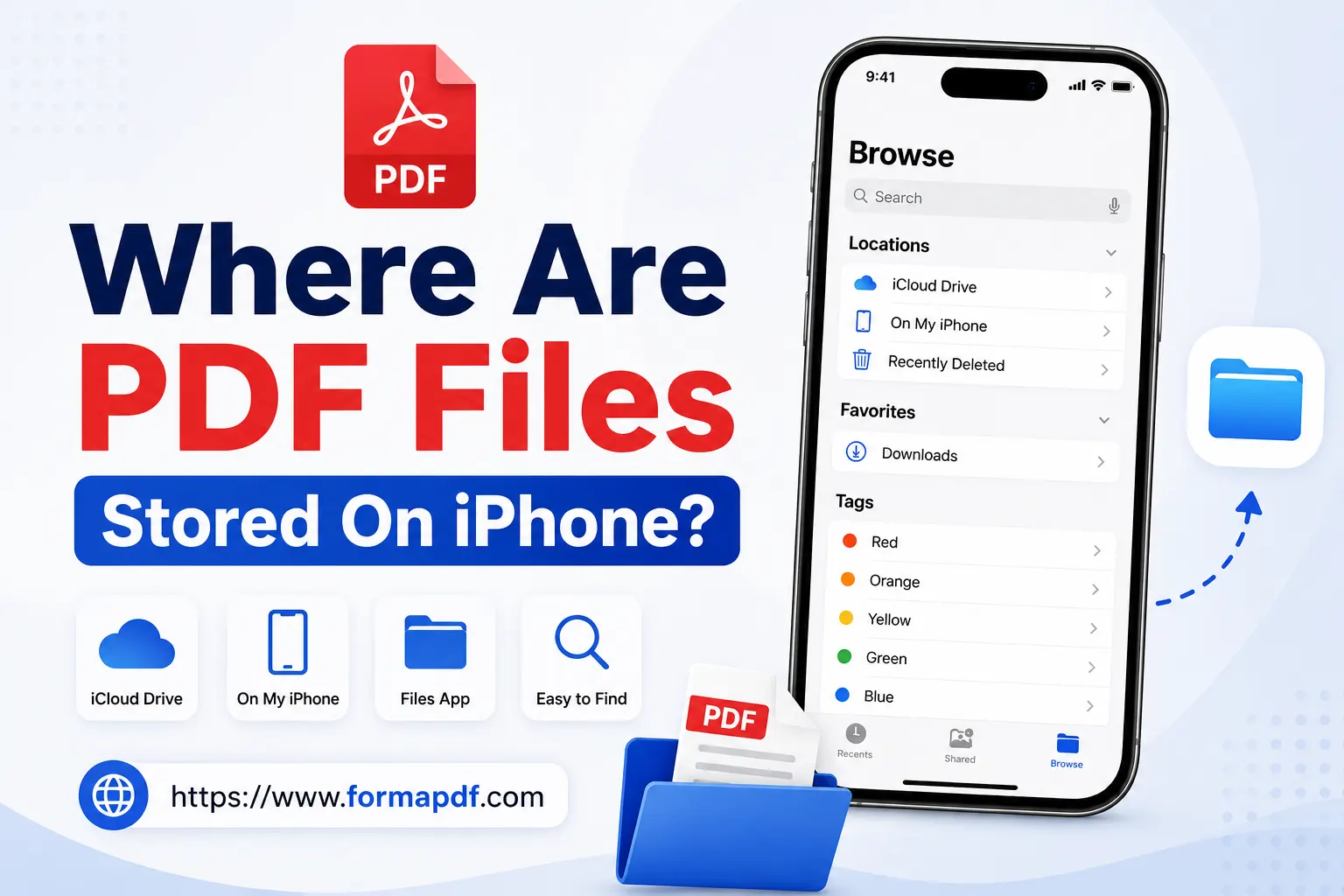
Pour trouver un PDF dans le dossier Téléchargements :
- Ouvrez le Application sur votre iPhone.
- Tap Sur mon iPhone sur l'écran principal.
- Ouvrez le Téléchargements Téléchargements.
- Recherchez votre fichier, ou utilisez la barre de recherche en haut si vous connaissez une partie du nom du fichier.
S'il n'y est pas, vérifiez plutôt l'application Livres :
- Ouvrez Livres depuis votre écran d'accueil.
- Appuyez sur l' Bibliothèque en bas. Les fichiers PDF enregistrés via certaines applications se retrouvent ici plutôt que dans Fichiers.
- Utilisez le Onglet Recherche si vous parcourez beaucoup de fichiers.
Et si aucun de ceux-ci ne l'a, essayez iCloud Drive :
- Ouvrez le Application Fichiers.
- Tap Parcourir, puis Emplacements, puis sélectionnez iCloud Drive.
- Parcourez vos dossiers ou utilisez la fonction de recherche jusqu'à ce que vous trouviez le fichier.
Entre le dossier Téléchargements, Livres et iCloud Drive, l'un de ces trois contient presque toujours ce que vous cherchez.
Comment enregistrer un PDF sur un iPhone
Si vous préférez choisir exactement où un PDF va plutôt que de le chercher ensuite, l'enregistrer correctement dès la première fois facilite la vie.
Pour enregistrer un PDF depuis la plupart des applications :
- Ouvrez le PDF que vous voulez enregistrer.
- Appuyez sur l' icône Partager , généralement dans le coin supérieur de l'écran.
- Depuis la feuille de partage, choisissez Enregistrer dans Fichiers.
- Choisissez un dossier, comme Téléchargements, iCloud Drive, ou une application de stockage cloud comme Google Drive ou Dropbox si vous en avez une connectée.
- Tap Nouveau dossier si vous voulez le garder à un endroit spécifique plutôt que mélangé avec tout le reste.
- Tap Enregistrer.
Depuis Safari spécifiquement :
- Ouvrez le PDF dans Safari.
- Appuyez longuement sur la page jusqu'à ce que l'option Enregistrer dans Fichiers apparaisse.
- Suivez les mêmes étapes pour le dossier et l'enregistrement que ci-dessus.
Vous pouvez aussi enregistrer directement dans Google Drive, Dropbox ou OneDrive si vous utilisez régulièrement l'un de ceux-ci, ce qui rend le fichier accessible depuis vos autres appareils également, pas seulement votre iPhone.
Modifier l'endroit où votre iPhone enregistre les PDFs par défaut
Si vous en avez assez que les PDFs soient enregistrés là où votre navigateur le décide, vous pouvez changer l'emplacement de téléchargement par défaut afin que chaque fichier futur aille exactement là où vous le souhaitez.
Dans Chrome sur iPhone :
- Ouvrez l'application Chrome.
- Appuyez sur le menu à trois points en haut à droite.
- Tap Paramètres.
- Faites défiler jusqu'à Téléchargements et ouvrez-le.
- Sous Emplacement de téléchargement, choisissez où les nouveaux PDFs doivent être enregistrés. Si votre appareil prend en charge une carte SD, vous verrez cette option également.
- Activez Demander où enregistrer les fichiers si vous préférez qu'on vous demande à chaque fois au lieu que tout aille automatiquement au même endroit.
Ce même paramètre existe également dans la plupart des autres navigateurs mobiles, généralement sous un menu Téléchargements ou Stockage similaire, donc vous n'êtes pas limité à un navigateur spécifique pour contrôler cela.
Modifier un PDF directement sur votre iPhone
Trouver et sauvegarder des PDFs est une chose, mais tôt ou tard, vous aurez probablement besoin de réellement changer quelque chose dedans, que ce soit corriger une faute de frappe, ajouter une note, ou remplir quelque chose avant de le renvoyer.
C'est ce que Format PDF est pour ça. C’est un éditeur PDF basé sur navigateur, donc il n’y a rien à installer sur ton iPhone. Tu l’ouvres, télécharges ton fichier, et tu édites. Il gère bien les bases : ajouter ou supprimer du texte et des images, changer la taille et la couleur de la police, ajouter des post-its ou des surlignements, et gérer les pages en les extrayant, les supprimant ou en les réordonnant.
Pour éditer un PDF sur votre iPhone en utilisant le outil Modifier le PDF en ligne :
- Sur votre iPhone, allez à https://www.pdfformat.net/edit-pdf-online.
- Tap Sélectionner le fichier PDF et choisissez le document sur lequel vous souhaitez travailler, ou glis-déposez-le dans la boîte de téléchargement.
- Vous atterrirez en mode édition, où vous pouvez ajouter du texte, des images, des icônes et d’autres éléments au fichier.
- Une fois que vous en êtes satisfait, appuyez sur Télécharger dans le coin supérieur droit pour enregistrer vos modifications.
Si vous devez réduire un fichier avant de l'envoyer par e-mail, l' Compresser le PDF outil fonctionne de la même manière, directement depuis le navigateur de votre téléphone, aucune application nécessaire. Et si vous avez plusieurs PDF que vous devez combiner en un seul avant de les envoyer, Fusionner le PDF fait cela en quelques tapotements également.
Entre la recherche de vos fichiers existants et leur édition au besoin, vous ne devriez pas avoir à prendre un ordinateur portable juste pour gérer un PDF sur votre iPhone.

Qasir Mehmood
CEO / Co-Founder
PDF Format helps users handle their documents with confidence. From converting files to editing, merging, splitting, compressing, and securing PDFs, our online tools are designed for speed, quality, and convenience. Founded by Qasir Mehmood, CEO, we continue to build solutions that save time and improve productivity.