PDF Dosyaları iPhone'da Nerede Saklanır?
PDF'lerinizi cihazınıza aldıktan sonra, muhtemelen onları daha sonra bulmak isteyeceksinizdir. Nereden başlamalısınız? Eh, bu, cihazın türüne bağlıdır.
iPhone'unuza bir PDF indirdikten sonra, onu daha sonra tekrar bulmak her zaman kolay değildir, özellikle de ilk kez nereye kaydedildiğine dikkat etmediyseniz. PDF'lerinizin nereye kaydedileceği, öncelikle telefonunuza nasıl geldiklerine bağlıdır. Çoğu zaman, onları üç yerden birinde bulursunuz: Dosyalar uygulaması, onun içindeki İndirmeler klasörü veya Kitaplar uygulaması.
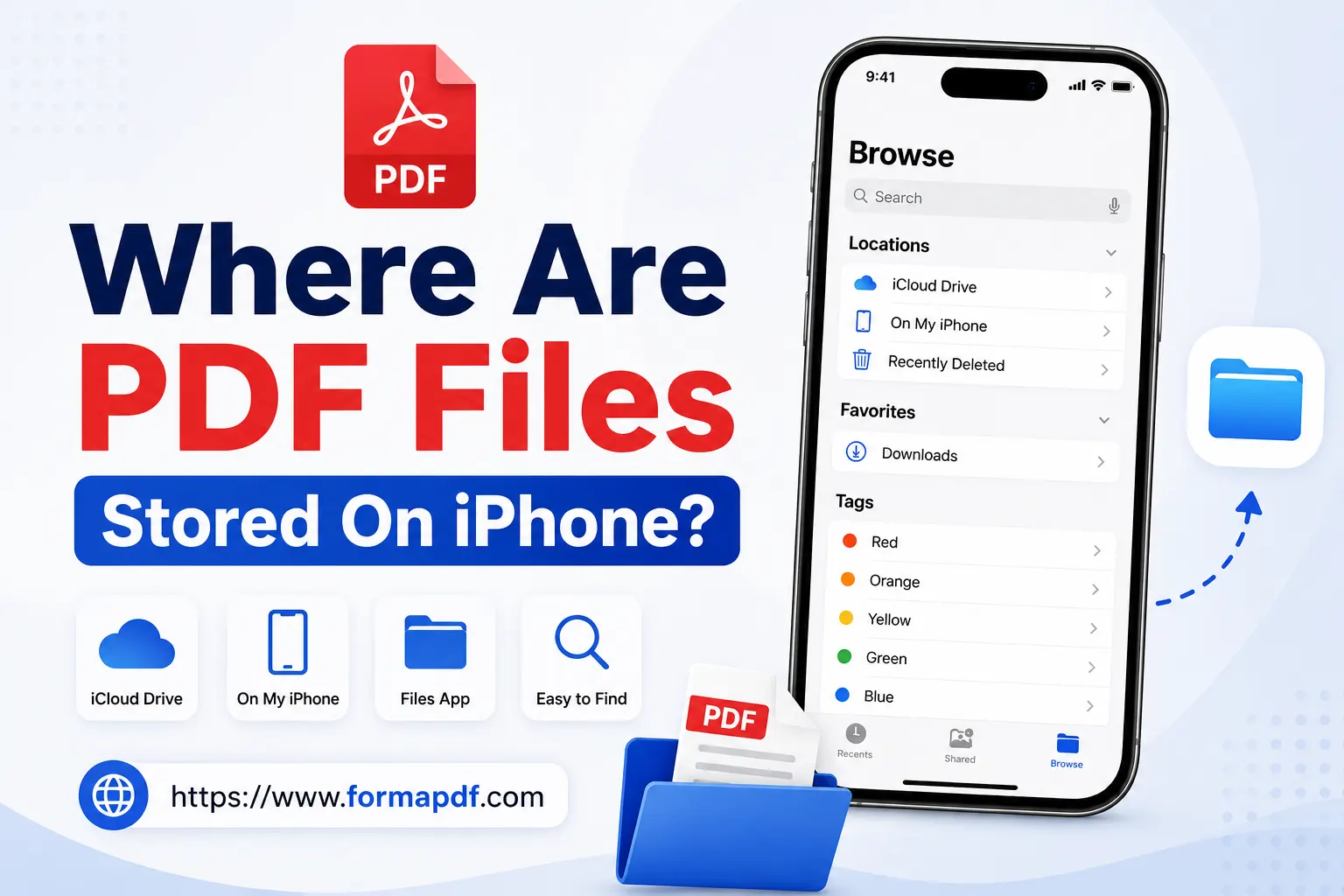
İndirilenler klasöründe bir PDF bulmak için:
- Açın Dosyalar uygulamasını açın.
- Dokunun iPhone'umda öğesine dokunun.
- Açın İndirmeler klasörü.
- Dosyanızı arayın veya dosya adının bir kısmını biliyorsanız üstteki arama çubuğunu kullanın.
Eğer orada yoksa, bunun yerine Kitaplar uygulamasını kontrol edin:
- Aç Kitaplar ana ekranınızdan.
- Dokunun Kütüphane alt sekmesine. Belirli uygulamalarla kaydedilen PDF'ler dosyalarda değil burada yer alır.
- Kullan Arama sekmesine, eğer çok sayıda dosyada kaydırıyorsanız.
Ve eğer bunların hiçbiri yoksa, iCloud Drive'i deneyin:
- Açın Dosyalar uygulaması.
- Dokunun Gözat, sonra Konumlar, ardından iCloud Drive'ı seçin.
- Dosyalarınızı gözden geçirin veya dosyayı bulana kadar arama işlevini kullanın.
Downloads klasörü, Books ve iCloud Drive arasında, bu üçünden biri neredeyse her zaman aradığınızı içerir.
iPhone'da PDF Nasıl Kaydedilir
Eğer bir PDF'in nereye gideceğini daha sonra aramak yerine tam olarak seçmeyi tercih ediyorsanız, onu ilk seferinde doğru şekilde kaydetmek hayatı kolaylaştırır.
Çoğu uygulamadan PDF kaydetmek için:
- Kaydetmek istediğiniz PDF'i açın.
- Dokunun Paylaş simgesine, genellikle ekranın üst köşesinde bulunur.
- Paylaşım sayfasından şunu seçin Dosyalara Kaydet.
- Bir klasör seçin, örneğin İndirilenler, iCloud Drive veya bağlı bir bulut depolama uygulaması varsa Google Drive veya Dropbox gibi.
- Dokunun Yeni Klasör Eğer her şeyle karışmak yerine belirli bir yerde tutmak istiyorsanız.
- Dokunun Kaydet.
Özellikle Safari'den:
- PDF'i Safari'de açın.
- Sayfaya basılı tutun ta ki Dosyalara Kaydet seçeneği görünene kadar.
- Yukarıdaki klasör ve kaydetme adımlarını takip edin.
Ayrıca dosyayı düzenli olarak kullandığınız Google Drive, Dropbox veya OneDrive'a da kaydedebilirsiniz; bu, dosyanın sadece iPhone'unuzda değil, diğer cihazlarınızda da erişilebilir olmasını sağlar.
iPhone'unuzun PDF'leri Varsayılan Olarak Kaydettiği Yeri Değiştirme
Eğer PDF'lerin tarayıcınızın belirlediği herhangi bir yere indirilmesinden bıktıysanız, gelecekteki her dosyanın tam olarak istediğiniz yere gitmesi için varsayılan indirme konumunu değiştirebilirsiniz.
iPhone'da Chrome'da:
- Chrome uygulamasını açın.
- Sağ üst köşedeki üç nokta menüsüne dokunun.
- Dokunun Ayarlar.
- Aşağı kaydırın İndirmeler ve açın.
- Altında İndirme konumu, yeni PDF'lerin nereye kaydedileceğini seçin. Cihazınız bir SD kartı destekliyorsa, bu da bir seçenek olarak görünecektir.
- Açın Dosyaları Nerede Kaydedeceğini Sor Her şeyi otomatik olarak aynı yere gitmesi yerine, her seferinde sorulmasını tercih ediyorsanız.
Bu aynı ayar, genellikle Benzer İndirilenler veya Depolama menüsü altında, diğer çoğu mobil tarayıcıda da mevcuttur, böylece bunu kontrol etmek için tek bir tarayıcıya bağlı kalmazsınız.
iPhone'unuzda PDF'yi Doğrudan Düzenlemek
PDF bulmak ve kaydetmek bir şeydir, ancak er ya da geç muhtemelen bir PDF'de gerçekten bir şeyi değiştirmeniz gerekecek, bu bir yazım hatasını düzeltmek, bir not eklemek veya geri göndermeden önce bir şeyi doldurmak olabilir.
İşte bu PDF Formatı içindir. Bu, tarayıcı tabanlı bir PDF düzenleyicisidir, bu yüzden iPhone'unuza hiçbir şey yüklemeniz gerekmez. Bunu açarsınız, dosyanızı yüklersiniz ve düzenlemeye başlarsınız. Temel işlemleri iyi şekilde yapar: metin ve resim eklemek veya silmek, yazı tipi boyutunu ve rengini değiştirmek, yapışkan not veya vurgular eklemek ve sayfaları çıkartma, silme veya yeniden sıralama ile yönetmek.
iPhone’unuzda bir PDF’i düzenlemek için PDF'yi Çevrimiçi Düzenle aracı kullanın:
- iPhone'unuzda şuraya gidin: https://www.pdfformat.net/edit-pdf-online.
- Dokunun PDF dosyasını seçin ve üzerinde çalışmak istediğiniz belgeyi seçin veya yükleme kutusuna sürükleyip bırakın.
- Düzenleme moduna gireceksiniz; burada dosyaya metin, resim, simge ve diğer öğeleri ekleyebilirsiniz.
- Bunu beğendiğinizde, dokunun İndir değişikliklerinizi kaydetmek için sağ üst köşede.
Bir dosyayı e-posta ile göndermeden önce küçültmeniz gerekiyorsa, PDF Sıkıştır araç aynı şekilde çalışır, telefonunuzun tarayıcısından doğrudan, herhangi bir uygulama gerekmez. Ve eğer göndermeden önce birleştirmeniz gereken birkaç PDF’iniz varsa, PDF Birleştir bunu da birkaç dokunuşla yapar.
Mevcut dosyalarınızı bulmak ve gerektiğinde düzenlemek arasında, iPhone’unuzda bir PDF’i yönetmek için sadece bir dizüstü bilgisayara ulaşmanız gerekmez.

Qasir Mehmood
CEO / Co-Founder
PDF Format helps users handle their documents with confidence. From converting files to editing, merging, splitting, compressing, and securing PDFs, our online tools are designed for speed, quality, and convenience. Founded by Qasir Mehmood, CEO, we continue to build solutions that save time and improve productivity.