Где хранятся PDF-файлы на iPhone?
После того как вы скачали PDF-файлы на своё устройство, вы, вероятно, захотите найти их позже. С чего начать? Что ж, это зависит от типа устройства.
После того как вы скачали PDF на свой iPhone, найти его снова позже не всегда очевидно, особенно если вы не обращали внимания на то, где он оказался в первый раз. Куда попадут ваши PDF-файлы, зависит от того, как они вообще попали на ваш телефон. Чаще всего вы найдёте их в одном из трёх мест: Приложение «Файлы» приложение, Загрузки внутри него или Книги .
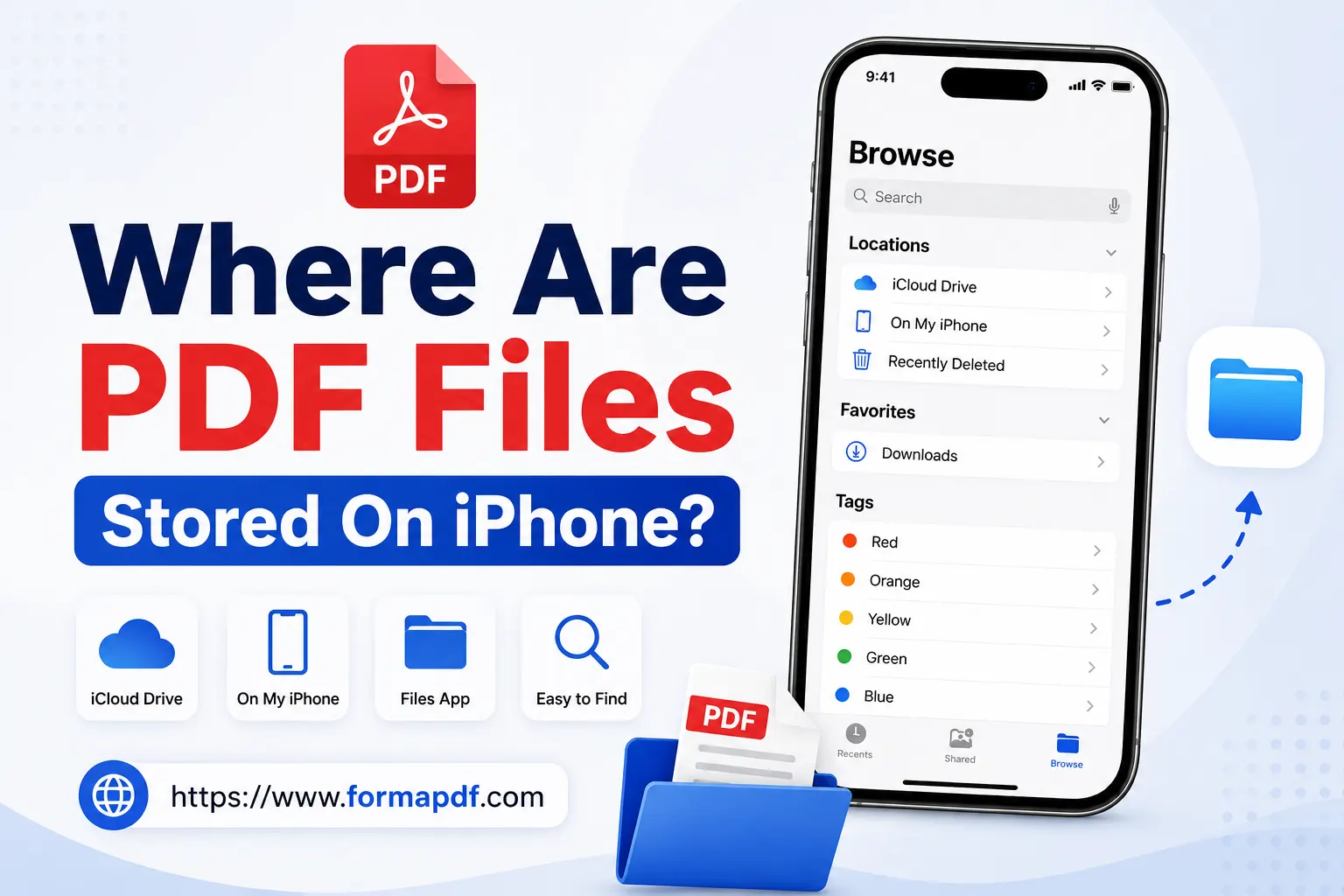
Чтобы найти PDF в папке «Загрузки»:
- Откройте Приложение «Файлы» на вашем iPhone.
- Нажмите На моём iPhone на главном экране.
- Откройте Загрузки .
- Найдите свой файл или используйте строку поиска вверху, если вы знаете часть имени файла.
Если его там нет, проверьте приложение «Книги» вместо этого:
- Откройте Книги с домашнего экрана.
- Нажмите на вкладку «Библиотека» внизу. PDF-файлы, сохранённые через некоторые приложения, оказываются здесь, а не в «Файлах».
- Используйте Вкладку «Поиск» используйте, если вы просматриваете много файлов.
И если ни одно из этих мест не содержит файл, попробуйте iCloud Drive:
- Откройте Приложение «Файлы» .
- Нажмите «Обзор», затем «Расположения», затем выберите iCloud Drive.
- Просматривайте свои папки или используйте функцию поиска, пока не найдете файл.
Среди папок Загрузки, Книги и iCloud Drive одна из этих трех почти всегда содержит то, что вы ищете.
Как сохранить PDF на iPhone
Если вы предпочитаете сразу выбирать, куда сохранять PDF, вместо того чтобы искать его позже, правильное сохранение с первого раза облегчает жизнь.
Чтобы сохранить PDF в большинстве приложений:
- Откройте PDF, который хотите сохранить.
- Нажмите на значок Поделиться, обычно находящийся в верхнем углу экрана.
- В листе общего доступа выберите Сохранить в Файлы.
- Выберите папку, например Загрузки, iCloud Drive или приложение облачного хранилища вроде Google Drive или Dropbox, если одно из них подключено.
- Нажмите Новая папка если хотите сохранить ее в конкретном месте, а не вместе со всеми остальными файлами.
- Нажмите Сохранить.
Специально из Safari:
- Откройте PDF в Safari.
- Нажмите и удерживайте на странице, пока не появится Сохранить в Файлы опция.
- Следуйте тем же шагам выбора папки и сохранения, как указано выше.
Вы также можете сохранить напрямую в Google Drive, Dropbox или OneDrive, если вы регулярно используете одно из этих приложений, что делает файл доступным с других ваших устройств, а не только с iPhone.
Изменение места по умолчанию для сохранения PDF на вашем iPhone
Если вам надоели PDF-файлы, которые сохраняются куда угодно по выбору браузера, вы можете изменить место загрузки по умолчанию, чтобы каждый новый файл сохранялся именно там, где вы хотите.
В Chrome на iPhone:
- Откройте приложение Chrome.
- Нажмите на меню с тремя точками в правом верхнем углу.
- Нажмите Настройки.
- Прокрутите до Загрузки и откройте его.
- В разделе Место загрузкивыберите, куда должны сохраняться новые PDF-файлы. Если ваше устройство поддерживает SD-карту, вы также увидите ее в списке опций.
- Включите Спрашивать, куда сохранять файлы если вы предпочитаете, чтобы вас спрашивали каждый раз, вместо того чтобы всё автоматически сохранялось в одно и то же место.
Этот же параметр есть в большинстве других мобильных браузеров, обычно в меню «Загрузки» или «Хранилище», так что вы не ограничены одним конкретным браузером для управления этим.
Редактирование PDF напрямую на вашем iPhone
Находить и сохранять PDF — это одно, но рано или поздно вам, вероятно, придётся что-то в нём изменить, будь то исправление опечатки, добавление заметки или заполнение чего-либо перед отправкой обратно.
Вот что Формат PDF предназначен для этого. Это редактор PDF на базе браузера, поэтому на вашем iPhone ничего устанавливать не нужно. Вы открываете его, загружаете ваш файл и начинаете редактирование. Он хорошо справляется с основными функциями: добавлением или удалением текста и изображений, изменением размера и цвета шрифта, добавлением заметок или выделений и управлением страницами путем извлечения, удаления или изменения их порядка.
Чтобы редактировать PDF на вашем iPhone с помощью Редактировать PDF онлайн инструмента:
- На вашем iPhone перейдите по адресу https://www.pdfformat.net/edit-pdf-online.
- Нажмите Выбрать PDF-файл и выберите документ, с которым хотите работать, или перетащите его в окно загрузки.
- Вы попадете в режим редактирования, где сможете добавлять текст, изображения, иконки и другие элементы в файл.
- Как только вы будете довольны результатом, нажмите Скачать в правом верхнем углу, чтобы сохранить изменения.
Если вам нужно уменьшить файл перед отправкой по электронной почте, инструмент Сжать PDF работает так же, прямо из браузера вашего телефона, без необходимости в приложении. И если у вас есть несколько PDF-файлов, которые нужно объединить в один перед отправкой, Объединить PDF делает это всего за несколько нажатий.
Между поиском существующих файлов и их редактированием при необходимости вам не придется тянуться к ноутбуку только для того, чтобы управлять PDF на вашем iPhone.

Qasir Mehmood
CEO / Co-Founder
PDF Format helps users handle their documents with confidence. From converting files to editing, merging, splitting, compressing, and securing PDFs, our online tools are designed for speed, quality, and convenience. Founded by Qasir Mehmood, CEO, we continue to build solutions that save time and improve productivity.