Onde os arquivos PDF são armazenados no iPhone?
Depois de você ter seus PDFs no seu dispositivo, você provavelmente vai querer encontrá-los mais tarde. Por onde começar? Bem, isso depende do tipo de dispositivo.
Depois de baixar um PDF no seu iPhone, encontrá-lo novamente mais tarde nem sempre é óbvio, especialmente se você não prestou atenção aonde ele foi salvo da primeira vez. Onde seus PDFs acabam depende de como eles foram para o seu telefone em primeiro lugar. Na maioria das vezes, você os encontrará em um dos três lugares: o App Arquivos aplicativo, o Downloads pasta dentro dele, ou o Livros .
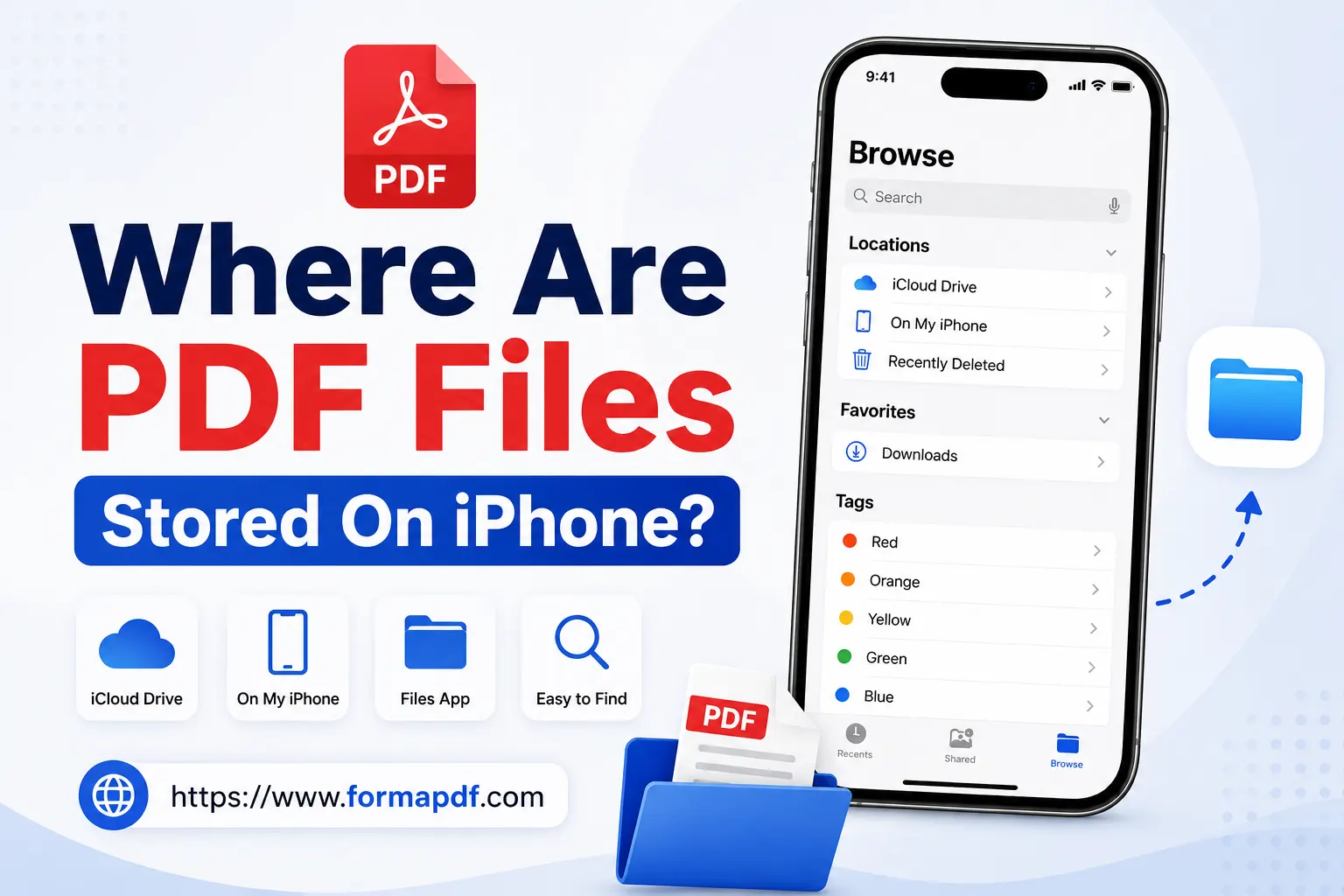
Para encontrar um PDF na pasta Downloads:
- Abra a App Arquivos aplicativo no seu iPhone.
- Toque em No meu iPhone na tela principal.
- Abra a Downloads pasta.
- Procure seu arquivo ou use a barra de pesquisa no topo se você souber parte do nome do arquivo.
Se não estiver lá, verifique no app Livros:
- Abra Livros a partir da tela inicial.
- Toque no aba Biblioteca na parte inferior. PDFs salvos através de certos aplicativos acabam aqui em vez de no Arquivos.
- Use o Aba Pesquisar se você estiver navegando por muitos arquivos.
E se nenhum deles tiver o arquivo, tente o iCloud Drive:
- Abra a App Arquivos .
- Toque em Navegar, depois em Locais, então selecione iCloud Drive.
- Navegue pelas suas pastas ou use a função de busca até encontrar o arquivo.
Entre a pasta Downloads, Livros e iCloud Drive, uma dessas três quase sempre tem o que você está procurando.
Como Salvar um PDF em um iPhone
Se você prefere escolher exatamente para onde um PDF vai, em vez de procurá-lo depois, salvá-lo corretamente da primeira vez facilita a vida.
Para salvar um PDF na maioria dos aplicativos:
- Abra o PDF que você deseja salvar.
- Toque no ícone de Compartilhar geralmente no canto superior da tela.
- Na folha de compartilhamento, escolha Salvar em Arquivos.
- Escolha uma pasta, como Downloads, iCloud Drive ou um aplicativo de armazenamento em nuvem como Google Drive ou Dropbox se você tiver algum conectado.
- Toque em Nova Pasta se você quiser guardá-la em um local específico em vez de misturada com todo o resto.
- Toque em Salvar.
Especificamente a partir do Safari:
- Abra o PDF no Safari.
- Pressione e segure na página até que a Salvar em Arquivos opção apareça.
- Siga os mesmos passos de pasta e salvar como acima.
Você também pode salvar diretamente no Google Drive, Dropbox ou OneDrive se usar algum deles regularmente, o que torna o arquivo acessível em seus outros dispositivos também, não apenas no seu iPhone.
Mudando Onde o Seu iPhone Salva PDFs Por Padrão
Se você está cansado de os PDFs irem parar em qualquer lugar que seu navegador decida, você pode mudar o local de download padrão para que todos os arquivos futuros vão exatamente para onde você quer.
No Chrome no iPhone:
- Abra o aplicativo Chrome.
- Toque no menu de três pontos no canto superior direito.
- Toque em Configurações.
- Role até Downloads e abra.
- Em Local de download, escolha onde os novos PDFs devem ser salvos. Se o seu dispositivo suportar cartão SD, você verá essa opção também.
- Ative Perguntar Onde Salvar Arquivos se você preferir ser perguntado cada vez em vez de ter tudo enviado automaticamente para o mesmo local.
Essa mesma configuração existe na maioria dos outros navegadores móveis também, geralmente em um menu similar de Downloads ou Armazenamento, então você não está preso a um navegador específico para controlar isso.
Editando um PDF Diretamente no Seu iPhone
Encontrar e salvar PDFs é uma coisa, mas mais cedo ou mais tarde você provavelmente precisará realmente mudar algo em um, seja corrigindo um erro de digitação, adicionando uma nota ou preenchendo algo antes de enviá-lo de volta.
É isso que Formato PDF é para isso. É um editor de PDF baseado em navegador, então não há nada para instalar no seu iPhone. Você o abre, faz upload do seu arquivo e já está editando. Ele lida bem com o básico: adicionar ou remover texto e imagens, alterar o tamanho e a cor da fonte, adicionar notas adesivas ou marcações, e gerenciar páginas extraindo, excluindo ou reordenando-as.
Para editar um PDF no seu iPhone usando a Editar PDF Online ferramenta:
- No seu iPhone, vá para https://www.pdfformat.net/edit-pdf-online.
- Toque em Selecionar arquivo PDF e escolha o documento em que deseja trabalhar, ou arraste e solte-o na caixa de upload.
- Você entrará no modo de edição, onde pode adicionar texto, imagens, ícones e outros elementos ao arquivo.
- Uma vez que você esteja satisfeito com ele, toque em Baixar no canto superior direito para salvar suas alterações.
Se você precisar diminuir o tamanho de um arquivo antes de enviá-lo por e-mail, a Comprimir PDF ferramenta funciona da mesma forma, diretamente do navegador do seu telefone, sem necessidade de aplicativo. E se você tiver vários PDFs que precisam ser combinados em um só antes de enviá-los, Mesclar PDF faz isso em alguns toques também.
Entre encontrar seus arquivos existentes e editá-los quando necessário, você não precisará pegar um laptop apenas para gerenciar um PDF no seu iPhone.

Qasir Mehmood
CEO / Co-Founder
PDF Format helps users handle their documents with confidence. From converting files to editing, merging, splitting, compressing, and securing PDFs, our online tools are designed for speed, quality, and convenience. Founded by Qasir Mehmood, CEO, we continue to build solutions that save time and improve productivity.